
Скачать Screen Capture – бесплатный безопасный рекордер экрана для Windows и macOS
Обзор
Screen Capture — это лёгкий, бесплатный рекордер экрана, позволяющий выбрать любую часть рабочего стола и сохранить её в виде видеофайла. В отличие от простых инструментов для скриншотов, это приложение захватывает каждое действие на экране, включая клики мыши, перемещения курсора и сочетания клавиш, что делает его идеальным для создания учебных материалов, отчётов об ошибках или быстрых демонстраций. Программа работает как в Windows, так и в macOS и предлагает простой интерфейс drag‑and‑drop, не требующий крутого порога обучения. Хотя она не может обходить защищённый контент, такой как Netflix или другие DRM‑защищённые потоки, она отлично справляется с записью обычной работы на компьютере. Запись аудио возможна, но она опирается на старый аудиодрайвер, поэтому пользователям может потребоваться настроить системные параметры для оптимального результата. Программа регулярно обновляется для повышения стабильности, хотя иногда могут возникать зависания после обработки очень длинных записей. В целом, Screen Capture предоставляет безопасное, бесплатное решение для тех, кто нуждается в надёжном инструменте документирования активности на экране без нагрузки полноценного видеоредактора.
Ключевые особенности
- Бесплатная загрузка без скрытых платежей и без необходимости подписки.
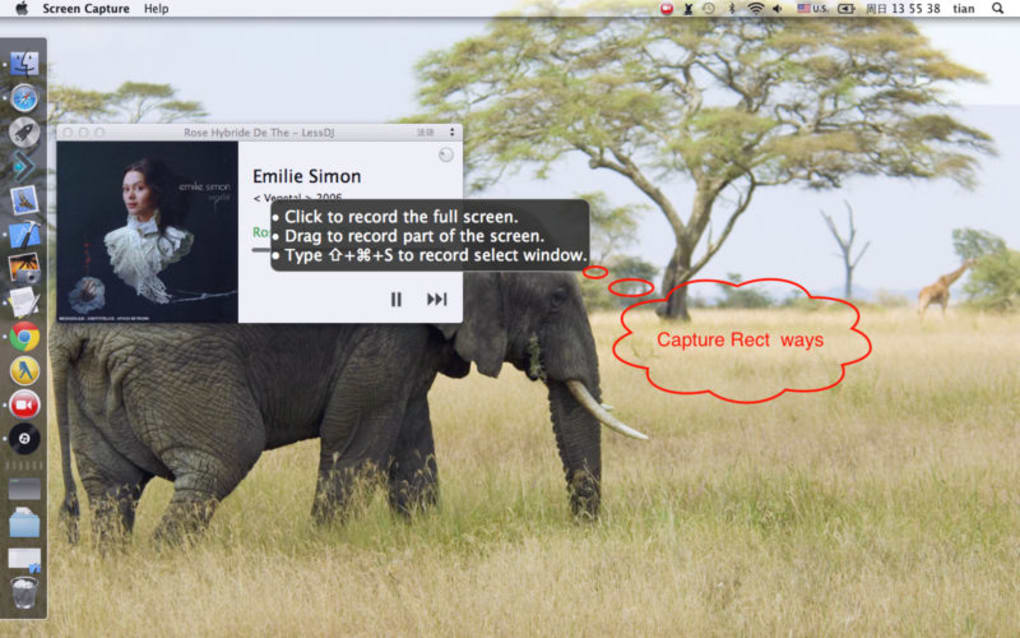
- Настраиваемая область захвата — выберите любой прямоугольник, весь экран или конкретное окно.
- Визуализатор кликов мыши, выделяющий левые, правые и двойные клики.
- Поддерживает Windows 10/11 и macOS 10.14+ (Catalina, Big Sur, Monterey, Ventura).
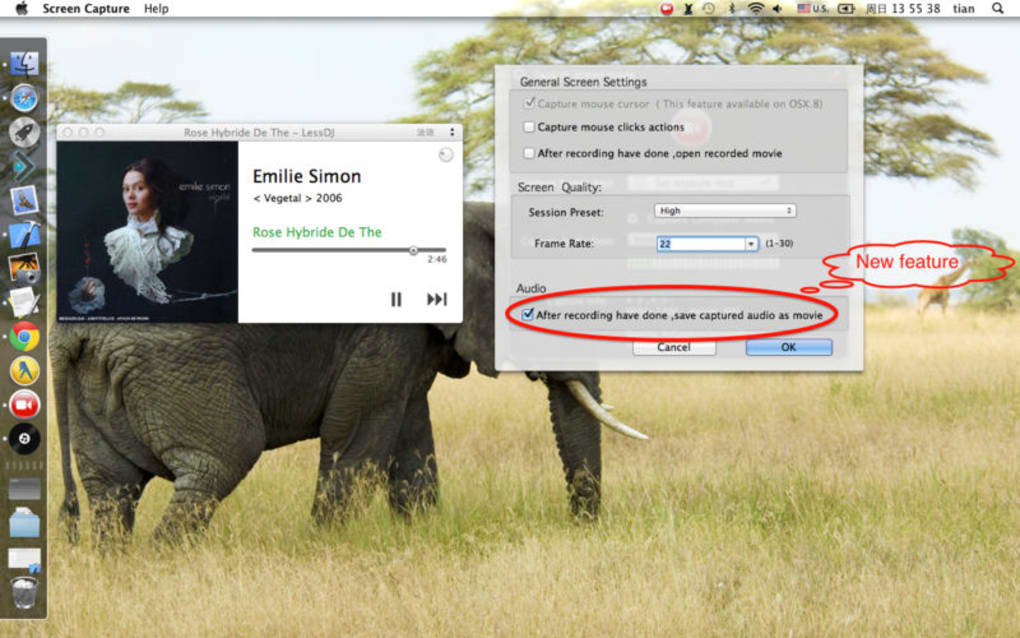
- Базовая запись аудио с использованием устаревших драйверов — идеально подходит для озвучивания.
- Экспорт в популярные видеоформаты (MP4, AVI, MOV) для удобного обмена.
- Автоматические уведомления об обновлениях, обеспечивающие безопасность и совместимость приложения.
- Лёгкий размер — менее 30 МБ при установке, минимальное использование ОЗУ.
Набор функций Screen Capture сосредоточен на том, что действительно необходимо пользователям при создании быстрых обучающих видео. Визуализатор кликов мыши, например, добавляет профессиональный штрих без необходимости отдельного этапа редактирования. Поскольку инструмент бесплатный, он привлекателен для студентов, фрилансеров и владельцев малого бизнеса, ищущих экономичную альтернативу премиум‑решениям вроде Camtasia или OBS Studio. Возможности экспорта позволяют загружать записанные файлы напрямую на YouTube, делиться ими через облачные сервисы или встраивать в презентации PowerPoint. Регулярные патчи безопасности и простой интерфейс делают приложение безопасным и удобным, укрепляя его репутацию надёжного средства записи экрана.
Установка, использование и совместимость
Пошаговая установка
1. Посетите официальный сайт и нажмите кнопку Скачать Screen Capture для вашей операционной системы.
2. Для Windows запустите установщик .exe; для macOS откройте файл .dmg и перетащите приложение в папку Applications.
3. Следуйте подсказкам на экране — установщик запросит разрешение на создание ярлыка на рабочем столе и доступ к записи экрана (требуется в macOS).
4. После установки запустите приложение и примите запросы о конфиденциальности, позволяющие захват видео и аудио.
Как записывать
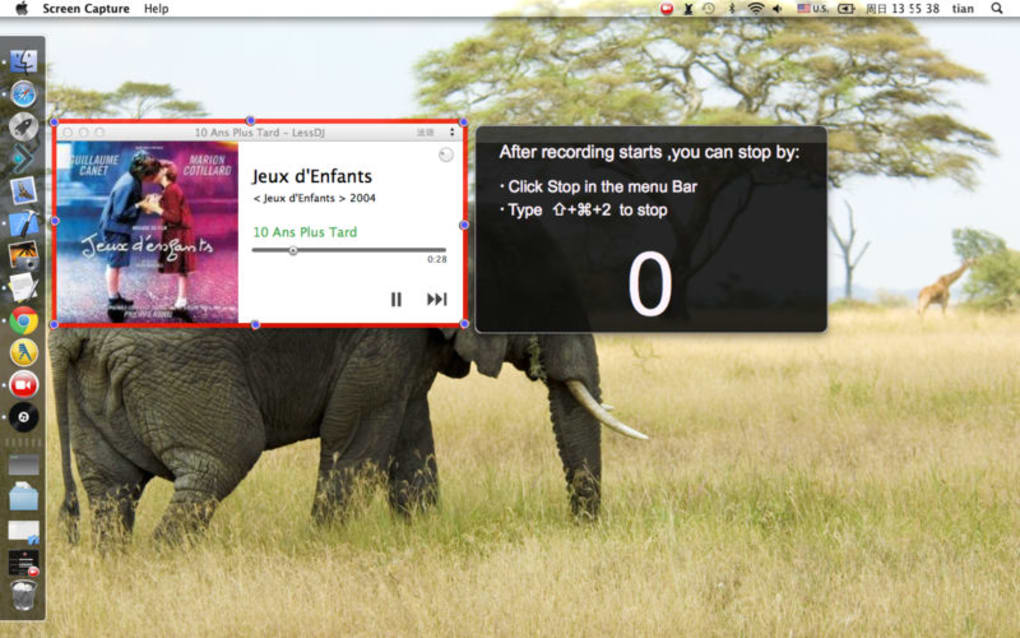
Когда программа запустится, вы увидите полупрозрачную наложенную область. Щёлкните и перетащите, чтобы нарисовать прямоугольник записи, или выберите кнопку «Full Screen» для полного захвата. Чтобы включить визуализацию кликов мыши, отметьте опцию «Show Clicks» в меню Settings. Если нужен звук, выберите устаревший аудиодрайвер из выпадающего списка и проверьте уровень микрофона перед записью. Нажмите красную кнопку «Record», чтобы начать; появится небольшая плавающая панель инструментов, позволяющая приостановить, возобновить или остановить сеанс. После остановки приложение обработает материал и сохранит его в папку по умолчанию Videos/Screen Capture, где вы сможете переименовать или переместить файл по необходимости.
Совместимость системы (itemprop="operatingSystem")
Screen Capture работает без проблем на:
- Windows 10 и Windows 11 (64‑bit)
- macOS Catalina (10.15) до Ventura (13.x)
Хотя основное приложение предназначено для настольных сред, упрощённая мобильная версия планируется для будущих выпусков на Android и iOS. Текущая настольная сборка требует минимум 2 ГБ ОЗУ и 200 МБ свободного места на диске. Пользователи со старыми графическими драйверами могут столкнуться с редкими зависаниями при длительных записях, поэтому рекомендуется поддерживать драйвер видеокарты в актуальном состоянии.
Плюсы и минусы, часто задаваемые вопросы и заключение
Плюсы
- Полностью бесплатно, без рекламы и ограничений пробной версии.
- Интуитивный интерфейс — новички могут начать запись менее чем за минуту.
- Наложение кликов мыши повышает ясность учебных видео.
- Низкое влияние на систему, подходит для старых ПК.
- Регулярные обновления безопасности делают приложение безопасным.
Минусы
- Запись аудио опирается на устаревший драйвер, настройка которого может быть сложной.
- Невозможно записывать потоки, защищённые DRM (например, Netflix).
- Длинные записи иногда вызывают зависание приложения при обработке.
- Отсутствует встроенный видеоредактор — пользователям необходимо использовать отдельный инструмент для обрезки.
- Мобильная версия пока недоступна.
Часто задаваемые вопросы (itemtype="https://schema.org/FAQPage")
Могу ли я записывать системный звук без микрофона?
Да, но необходимо включить устаревший аудиодрайвер, поставляемый с Screen Capture. После его выбора выберите «Stereo Mix» (Windows) или «Built‑in Output» (macOS) в качестве источника звука.
Безопасно ли загружать это программное обеспечение?
Абсолютно. Инсталлятор подписан действительным сертификатом, а сайт использует HTTPS. Все обновления доставляются через защищённый канал, предотвращая подделку.
В какие видеоформаты экспортирует Screen Capture?
По умолчанию выводится MP4 (кодек H.264), но в настройках экспорта можно выбрать также AVI или MOV.
Могу ли я запланировать запись на более позднее время?
Нет, текущая бесплатная версия не включает планировщик. Запись необходимо запускать вручную.
Как сообщить о сбое или ошибке?
Используйте пункт меню «Help → Send Feedback». Прикрепите журнал сбоя (находится в папке Logs) и кратко опишите, что вы делали в момент возникновения проблемы.
Заключение и призыв к действию
Screen Capture предоставляет надёжное сочетание простоты и функциональности для тех, кто нуждается в бесплатном, безопасном способе записи активности рабочего стола. Хотя у него есть несколько ограничений — в частности устаревший аудиодрайвер и редкие зависания после обработки — его лёгкий дизайн и визуализатор кликов мыши делают его выдающимся выбором для преподавателей, разработчиков и команд удалённой работы. Если вы ищете бесплатное решение, которое не будет тормозить вашу систему, скачайте Screen Capture сегодня и начните создавать чёткие, профессионально выглядящие учебные материалы за считанные минуты.







